
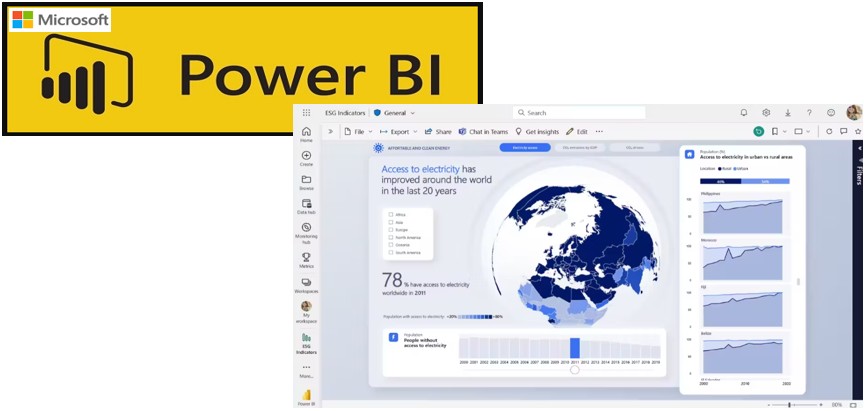
Power BI : outil d’aide à la décision
Power BI : Analysez vos données pour de meilleures prises de décision
Dans un monde où les entreprises génèrent chaque jour des volumes considérables de données, l’analyse et la visualisation de celles-ci dans des formats qui aident aux prises de décisions sont désormais des enjeux stratégiques incontournables.
Power BI, la plateforme de BI (Business Intelligence) de Microsoft, se présente comme un outil essentiel pour transformer vos données brutes en insights précieux. Que vous soyez analyste de données, manager ou décideur, cet outil vous permet de visualiser vos informations de manière intuitive, en fonction de vos responsabilité, facilitant ainsi des décisions éclairées.
Dans cet article, nous vous invitons à plonger au cœur de Power BI et à découvrir comment cet outil peut optimiser vos processus décisionnels. Nous répondrons à des questions clés, allant de la définition de Power BI à ses fonctionnalités avancées, tout en vous proposant des conseils pratiques et des exemples concrets pour tirer le meilleur parti de cet outil.
C’est quoi Power BI ? Une introduction complète
Power BI est une plateforme de business intelligence conçue par Microsoft, destinée à la collecte, à l’analyse, à la visualisation et au partage de données au moyen de rapports et de tableaux de bord interactifs. Contrairement aux outils traditionnels tels qu’Excel, Power BI propose une expérience utilisateur moderne et intuitive, avec une interface suffisamment simple qui convient aux novices en science des données, tout en offrant des fonctionnalités suffisamment robustes pour satisfaire les analystes expérimentés.
Les points clés de Power BI
- Accessibilité : Disponible en version gratuite (Power BI Desktop) et en versions payantes (Power BI Pro et Power BI Premium) adaptées aux besoins des entreprises.
- Intégration : Compatible avec plus de 100 connecteurs de données, incluant Excel, SQL Server, SharePoint, Salesforce, Google Analytics, et des services cloud comme Azure.
- Flexibilité : Convient aux petites entreprises comme aux grandes organisations grâce à ses capacités d’évolutivité.
- IA intégrée : Inclut des fonctionnalités d’Intelligence Artificielle pour détecter automatiquement des tendances et des anomalies.
Exemple d’utilisation
Imaginez une entreprise de commerce électronique qui souhaite analyser ses ventes mensuelles. Avec Power BI, elle peut importer ses données depuis Shopify, nettoyer les doublons, créer un tableau de bord interactif montrant les ventes par produit, région et période, et partager ce rapport avec les équipes marketing et financières en quelques clics.

Pourquoi utiliser Power BI ? Les Avantages Stratégiques
Adopter Power BI, c’est transformer vos données en un véritable levier stratégique. Power BI est classé parmi les leaders du marché des outils de BI pour la 16ième année consécutive, grâce à ses fonctionnalités et sa facilité d’utilisation. Voici les principales raisons de l’utiliser :
- Visualisation des données : Transformez des données complexes en graphiques interactifs (diagrammes en barres, cartes thermiques, graphiques en anneau, etc.) pour une compréhension rapide.
- Prise de décision éclairée : Identifiez les tendances, anticipez les problèmes et prenez des décisions basées sur des données fiables, réduisant ainsi les risques d’erreurs coûteuses.
- Automatisation : Gagnez du temps en automatisant la mise à jour des rapports et tableaux de bord grâce à des actualisations planifiées.
- Collaboration en temps réel : Partagez vos insights avec vos équipes via le service cloud Power BI, avec des options de contrôle d’accès pour garantir la sécurité des données sensibles.
- Personnalisation avancée : Créez des visualisations sur mesure grâce à une bibliothèque de graphiques personnalisables et à l’intégration de visuels Power Apps ou de visualisations tierces via AppSource.
- Coût maîtrisé : La version gratuite de Power BI Desktop est idéale pour les petites entreprises, tandis que les versions Pro (à partir de 10 € par utilisateur/mois) et Premium offrent des fonctionnalités avancées pour les grandes organisations.

Quels sont les 3 outils de la suite Power BI ? Un Écosystème Complet
La suite Power BI est composée de trois outils principaux, chacun jouant un rôle spécifique dans le processus d’analyse, de visualisation et de partage des données :
- Power BI Desktop : Une application gratuite pour Windows, idéale pour les analystes. Elle permet de créer des rapports, de transformer des données via Power Query, et de modéliser des données complexes avec DAX (Data Analysis Expressions).
Power BI Service : Une plateforme SaaS en ligne où vous pouvez publier, partager et collaborer sur vos rapports et tableaux de bord. Elle offre des fonctionnalités avancées comme les alertes de données et l’intégration avec Microsoft Teams.
- Cas d’usage : Partage d’un tableau de bord avec l’équipe exécutive pour suivre les KPI en temps réel.
- Power BI Mobile : Une application mobile pour iOS et Android, permettant de consulter vos rapports et tableaux de bord en déplacement, avec des fonctionnalités comme les annotations et les alertes push.
- Cas d’usage : Un manager vérifie les performances des ventes quotidiennes lors d’un déplacement professionnel.
Comment puis-je visualiser des données dans Power BI ? Un Guide Étape par Étape
La visualisation des données dans Power BI est à la fois simple et puissante. Voici un guide détaillé pour commencer, accompagné d’un exemple pratique :
Étape 1 : Importer vos données
Connectez Power BI à vos sources de données. Power BI prend en charge une multitude de sources, comme :
- Fichiers locaux (Excel, CSV, JSON).
- Bases de données (SQL Server, Oracle, MySQL).
- Services cloud (Google Analytics, Salesforce, Dynamics 365).
- API et connecteurs personnalisés.
Exemple : Importez un fichier Excel contenant les ventes mensuelles d’une entreprise, avec des colonnes comme « Date », « Produit », « Région » et « Montant ».
Étape 2 : Nettoyer et transformer les données
Utilisez Power Query, l’outil intégré de transformation des données, pour préparer vos données. Voici quelques transformations courantes :
- Supprimer les doublons.
- Remplacer les valeurs manquantes (par exemple, remplacer « N/A » par 0).
- Fractionner une colonne (par exemple, séparer « Nom Prénom » en deux colonnes « Nom », « Prénom »).
- Ajouter une colonne calculée (par exemple, calculer une marge brute).
Exemple : Si votre fichier Excel contient des ventes en dollars et en euros mélangés, utilisez Power Query pour convertir toutes les valeurs en une seule monnaie en appliquant un taux de change.
Étape 3 : Créer des visualisations
Sélectionnez un type de visualisation dans la bibliothèque de Power BI. Voici quelques options populaires :
- Graphique en barres : Pour comparer des catégories (par exemple, ventes par région).
- Diagramme circulaire : Pour montrer des proportions (par exemple, part de marché par produit).
- Carte : Pour visualiser des données géographiques (par exemple, ventes par pays).
- Graphique en cascade : Pour analyser les variations (par exemple, évolution du chiffre d’affaires).
Exemple : Créez un graphique en barres montrant les ventes par région, avec un filtre interactif pour sélectionner une période spécifique.
Étape 4 : Personnaliser vos visualisations
Ajustez les propriétés visuelles pour améliorer la lisibilité :
- Changez les couleurs pour respecter la charte graphique de votre entreprise.
- Ajoutez des étiquettes de données pour afficher les valeurs directement sur le graphique.
- Appliquez des filtres ou des segments (slicers) pour permettre une exploration interactive.
Exemple : Ajoutez un segment pour filtrer les données par produit, permettant à l’utilisateur de passer de « Produit A » à « Produit B » en un clic.
Étape 5 : Construire un tableau de bord
Regroupez plusieurs visualisations dans un tableau de bord pour une vue d’ensemble. Par exemple, un tableau de bord des ventes pourrait inclure :
- Un graphique des ventes par région.
- Un KPI du chiffre d’affaires total.
- Une carte des ventes par pays.
- Un graphique en cascade montrant l’évolution mensuelle.
Astuce Pratique : Utilisez des « slicers » synchronisés pour que les filtres appliqués à une visualisation impactent l’ensemble du tableau de bord.

Quelle fonctionnalité de Power BI permet de regrouper plusieurs vues dans un même espace de travail ?
La fonctionnalité qui permet de regrouper plusieurs visualisations dans un même espace est le tableau de bord (Dashboard). Un tableau de bord Power BI est une page unique qui regroupe différents graphiques, tableaux, cartes et indicateurs clés de performance (KPI) pour offrir une vue synthétique et interactive de vos données.
Pourquoi utiliser un tableau de bord ?
- Synthèse : Obtenez une vue d’ensemble de vos métriques clés en un coup d’œil.
- Interactivité : Ajoutez des filtres et des segments pour explorer les données en temps réel.
- Personnalisation : Organisez les visualisations selon vos priorités et ajoutez des tuiles personnalisées (images, texte, vidéos).
Exemple Pratique
Pour une équipe marketing, un tableau de bord pourrait inclure :
- Un graphique des impressions publicitaires par campagne.
- Un KPI du taux de conversion.
- Une carte des clics par région.
- Un graphique en entonnoir (funnel) montrant les étapes du parcours client.
Astuce Avancée : Utilisez la fonctionnalité « Drillthrough » pour permettre aux utilisateurs de cliquer sur une visualisation (par exemple, une région) et d’accéder à un rapport détaillé spécifique à cette région.
Comment faire un KPI sur Power BI ? Un guide pratique
Un KPI (Key Performance Indicator) est un indicateur clé de performance qui permet de suivre les objectifs stratégiques d’une entreprise. Dans Power BI, créer un KPI est simple et visuellement impactant. Voici un guide étape par étape :
Étape 1 : Créer une mesure
Utilisez le langage DAX (Data Analysis Expressions) pour définir une mesure qui calcule la valeur de votre KPI. Par exemple, pour calculer un chiffre d’affaires total :
ChiffreAffairesTotal = SUM(Table[Ventes])
Étape 2 : Définir un objectif
Créez une valeur cible pour votre KPI, soit en la définissant manuellement, soit en la calculant à partir d’une autre mesure. Par exemple, pour un objectif de ventes mensuelles :
ObjectifMensuel = 100000
Étape 3 : Utiliser une visualisation KPI
Dans Power BI, sélectionnez l’élément visuel KPI dans la bibliothèque de visualisations, puis :
- Associez votre mesure principale (par exemple, ChiffreAffairesTotal) au champ « Valeur ».
- Associez votre objectif (par exemple, ObjectifMensuel) au champ « Cible ».
- Ajoutez une période (par exemple, « Mois ») pour suivre l’évolution.
Étape 4 : Personnaliser
Ajustez les couleurs pour indiquer visuellement le statut du KPI :
- Vert : Objectif atteint ou dépassé.
- Jaune : Proche de l’objectif (par exemple, entre 80 % et 100 %).
- Rouge : Objectif non atteint (moins de 80 %).
Exemple Pratique
Une entreprise de logistique souhaite suivre le taux de livraison à temps. Elle crée un KPI avec :
- Valeur réelle : Pourcentage des livraisons effectuées à temps.
- Objectif : 95 %.
- Visualisation : Un KPI qui devient rouge si le taux tombe sous 90 %, jaune entre 90 % et 95 %, et vert au-dessus de 95 %.
Astuce Avancée : Ajoutez une « tendance » au KPI en intégrant une série temporelle (par exemple, un graphique linéaire en arrière-plan) pour montrer l’évolution sur plusieurs mois.
Quels sont les trois types de vues dans Power BI ? Une Exploration Détaillée
Power BI propose trois types de vues pour travailler sur vos données et rapports, chacune offrant des fonctionnalités spécifiques :
- Vue Rapport (Report View) : C’est l’espace principal pour créer et visualiser des rapports interactifs. Vous pouvez y ajouter des graphiques, des tableaux, des cartes, et des filtres pour explorer vos données.
- Cas d’usage : Création d’un rapport sur les performances des ventes avec des graphiques interactifs.
- Astuce : Utilisez la fonctionnalité « Bookmarks » pour sauvegarder différentes vues filtrées d’un rapport et naviguer facilement entre elles.
- Vue Données (Data View) : Cette vue affiche vos données sous forme de table, comme dans une feuille Excel. Elle est utile pour explorer et vérifier les données importées, sans possibilité de modification directe.
- Cas d’usage : Vérification des valeurs manquantes ou des doublons dans une table de ventes.
- Astuce : Utilisez la barre de recherche pour trouver rapidement des valeurs spécifiques dans vos données.
- Vue Modèle (Model View) : Cette vue permet de gérer les relations entre les différentes tables de données et de définir des mesures DAX. Elle est essentielle pour les utilisateurs avancés qui souhaitent modéliser des données complexes.
- Cas d’usage : Création d’une relation « un-à-plusieurs » entre une table de clients et une table de commandes.
- Astuce : Utilisez la fonctionnalité « Manage Relationships » pour détecter automatiquement les relations entre vos tables.
Astuce Pratique : Alternez entre ces vues pour maximiser votre efficacité. Par exemple, utilisez la Vue Données pour vérifier vos données, la Vue Modèle pour définir des relations, et la Vue Rapport pour créer vos visualisations.
Comment créer des visualisations dans Power BI ? Un Processus Créatif et Technique
Créer des visualisations dans Power BI est un processus à la fois créatif et technique. Voici un guide détaillé pour produire des visualisations percutantes :
Étape 1 : Sélectionner une visualisation
Dans la vue Rapport, choisissez un type de graphique dans le panneau des visualisations. Voici quelques options adaptées à des cas spécifiques :
- Graphique en barres empilées : Pour comparer des catégories avec des sous-catégories (par exemple, ventes par région et par produit).
- Diagramme en anneau : Pour montrer des proportions avec un nombre limité de catégories (par exemple, répartition des ventes par canal).
- Carte thermique : Pour visualiser des données géographiques avec une intensité de couleur (par exemple, densité des ventes par ville).
- Graphique en cascade : Pour analyser les variations (par exemple, évolution du chiffre d’affaires par mois avec des augmentations et diminutions).
Astuce Pratique : Consultez le marketplace Power BI AppSource pour télécharger des visualisations personnalisées, comme des graphiques en entonnoir avancés ou des visuels animés.
Étape 2 : Ajouter des données
Faites glisser les champs de données (colonnes ou mesures) depuis le panneau des champs vers les zones correspondantes de la visualisation :
- Axe : Pour définir les catégories (par exemple, « Région »).
- Valeurs : Pour définir les données quantitatives (par exemple, « Ventes »).
- Légende : Pour ajouter une sous-catégorie (par exemple, « Produit »).
Exemple : Pour un graphique en barres des ventes par région, placez « Région » dans « Axe » et « Ventes » dans « Valeurs ».
Étape 3 : Personnaliser
Modifiez les propriétés de la visualisation via le panneau de mise en forme :
- Couleurs : Utilisez des couleurs cohérentes avec votre charte graphique ou des couleurs conditionnelles (par exemple, rouge pour les valeurs négatives, vert pour les positives).
- Étiquettes de données : Ajoutez des étiquettes pour afficher les valeurs directement sur le graphique.
- Titres et légendes : Ajoutez des titres descriptifs et positionnez les légendes pour une lisibilité optimale.
Exemple : Pour un graphique des ventes par région, utilisez une couleur différente pour chaque région et activez les étiquettes de données pour afficher le montant exact des ventes.
Étape 4 : Appliquer des filtres
Ajoutez des filtres pour affiner les données affichées :
- Filtres au niveau de la page : Appliquez un filtre à toutes les visualisations d’une page (par exemple, limiter les données à l’année 2023).
- Filtres au niveau de la visualisation : Appliquez un filtre à une visualisation spécifique (par exemple, exclure une région spécifique).
- Segments (Slicers) : Ajoutez un segment interactif pour permettre aux utilisateurs de filtrer les données en temps réel (par exemple, un segment pour sélectionner un produit).
Exemple : Ajoutez un segment pour filtrer les données par produit, permettant à l’utilisateur de passer de « Produit A » à « Produit B » en un clic.
Étape 5 : Enregistrer et partager
Une fois votre visualisation terminée, enregistrez votre rapport et publiez-le sur Power BI Service pour le partager avec votre équipe. Vous pouvez également l’exporter sous forme de fichier PDF ou PowerPoint pour des présentations hors ligne.
Astuce Avancée : Utilisez la fonctionnalité « What-if Parameters » pour créer des scénarios interactifs. Par exemple, permettez aux utilisateurs de simuler l’impact d’une augmentation des ventes de 10 % sur le chiffre d’affaires total.
Autres outils de Business Intelligence
Power BI est l’outil populaire et accessible à tous, à ses côtés, d’autres outils méritent d’être cités : MyReport, Sage BI Reporting, Sisense, Tableau software, IBM Cognos Analytics, Qlik Sense, Zoho Analytics, Oracle Analytics…
Transformez vos données en décisions stratégiques avec Power BI
Power BI est bien plus qu’un simple outil de visualisation de données : c’est une solution complète de business intelligence qui vous permet de transformer vos données brutes en insights exploitables pour de meilleures prises de décision et un pilotage se basant sur vos données factuelles.
En maîtrisant ses fonctionnalités clés – comme la création de KPI, l’utilisation des tableaux de bord, la transformation des données avec Power Query, ou encore l’analyse avancée avec DAX – vous pouvez optimiser vos processus et donner un avantage compétitif à votre entreprise.
Donnez-nous votre avis sur l’apport de la Business Intelligence et l’outil que vous utilisez.
Pour faire de votre projet d’analyse et présentation de vos données une réussite, nos équipes sont disponibles pour vous accompagner.